WhatsApp her ne kadar piyasaya 2009 yılında sunulan bir sohbet uygulaması olsa da ülkemizde son 5 yılda sıkça kullanılmaya başlamış ve hızla yayılmıştır. Günümüzde 180 ülkede 1 milyardan fazla insan tarafından kullanılmakta olan uygulama windows, android ve iOS gibi internet erişimi olan her cihaz ve ortamda rahatlıkla kullanılmaktadır.
Sadece mobil cihazlarla kalmayıp webten de kullanıma olanak tanıyan WhatsApp yine internetinizin olduğu her bilgisayarda çalışabilir. Fakat bunun için akıllı cihazınızda WhatsApp kurulu olması gerektiği gibi internet erişimi de olmalı.
Bilgisayar Üzerinden WhatsApp Nasıl Açılır?
Hemen üstte de belirttiğimiz gibi öncelikle mobil cihazınızda WhatsApp uygulaması kurulu olmalı ve aynı şekilde hem akıllı cihazınızda hem de bilgisayarınızda internet bağlantısı olması gerekmektedir.
Eğer bu koşullara sahipseniz bilgisayarınızın tarayıcısından https://web.whatsapp.com adresine giriş yapmalısınız. Giriş yaptığınızda karşınıza şu ekran çıkacaktır.

Bu ekran açıldığında sol üstte ki QR kodunu okutmak için android, windows veya iOS cihazınızdan ayarlar kısmına girmeniz ve buradan WhatsApp Web sekmesine tıklamanız gerekmektedir.
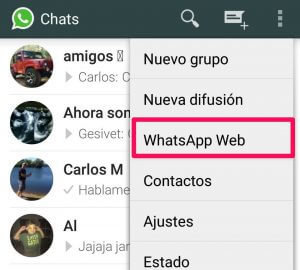
Telefonunuzda kamera gibi bir görüntü açılacaktır. Telefonunuzun arka kamerasını bilgisayarda açtığınız QR koduna doğrultmanız gerekmektedir. Bu sayede bilgisayarınızda ki WhatsApp uygulaması, akıllı cihazınızda ki WhatsApp ile eşleşerek açılacaktır.
Tıpkı akıllı cihazınızda olduğu gibi bilgisayar üzerinden kişilerinizi arayabilir, sohbet edebilir, dosya aktarımı yapabilirsiniz. Aynı şekilde sesli mesaj özelliği de gönderebilirsiniz. Fakat henüz görüntülü arama özelliği web üzerinden kullanılamamaktadır.
Sohbet temizleme, sohbet silme, grup oluşturma, grup sohbetlerine katılma, profil resmi ve durum gibi tüm özellikleri de aktif olarak kullanabilirsiniz.
Mobil kullanım ve hesap güvenliği
WhatsApp Web Nasıl Kullanılır? mobil cihazda kullanılacaksa uygulamayı güncel ve güvenilir kaynakları veya Google Play/App Store gibi resmî mağazalardan yükleyin. Kamera, mikrofon, kişiler, fotoğraflar, bildirimler ve konum gibi izinlerin her birini kullanım amacınıza göre değerlendirin; gerekmeyen izinları cihaz ayarlarından sonradan kapatabilirsiniz.
Hesapla çalışan uygulamalarda benzersiz parola ve varsa iki aşamalı doğrulama kullanın. SMS veya mesajla gelen giriş kodlarını başka kişilerle paylaşmayın. Telefon değiştirecekseniz eski cihazdaki oturumları kapatmak, uygulama verilerini ve yedekleri kontrol etmek kişisel verilerin korunmasına yardımcı olur.
Adımları uyguladıktan sonra sonucu hemen doğrulayın; beklenmeyen bir değişiklik görürseniz aynı işlemi tekrar tekrar denemek yerine önce önceki ayara dönün. Güncel ekran görüntüleri ve menü adları için resmî yardım belgeleri en güvenilir referanstır.
WhatsApp Web nasıl bağlanır ve güvenli kullanılır?
WhatsApp Web için bilgisayara üçüncü taraf bir program kurmanız gerekmez; tarayıcıdan resmî web.whatsapp.com adresine giderek hesabınızı bağlayabilirsiniz. Bağlama işlemi sırasında telefonunuzdaki WhatsApp uygulamasının Bağlı Cihazlar bölümünü kullanın ve QR kodu yalnız kendi bilgisayarınızda okutun.
Pratik kullanım kontrolleri
- Ortak bilgisayarda gizli pencere kullanmayı değerlendirin.
- İşiniz bittiğinde yalnız sekmeyi kapatmak yerine bağlı cihaz oturumunu sonlandırın.
- QR kod görüntüsünü başka kişilere göndermeyin.
- Bildirim önizlemelerinde hassas mesajların görünme ihtimalini değerlendirin.
Güvenlik ve güncellik notu
Web sürümü açılmıyorsa önce tarayıcıyı güncelleyin ve ağ/çerez engellerini kontrol edin. “WhatsApp Web giriş” adıyla sunulan üçüncü taraf sitelere QR kod okutmayın; resmî adres dışındaki sayfalar hesap oturumunu ele geçirmeyi hedefleyebilir.
WhatsApp Web Nasıl Kullanılır? için son kontrol
WhatsApp Web Nasıl Kullanılır? ile ilgili kurulum veya kullanım adımlarını tamamladıktan sonra en sık kullandığınız temel işlevi küçük bir örnek üzerinde test edin. Uygulama hesap, bildirim, dosya, kamera, mikrofon veya ağ izni kullanıyorsa verdiğiniz izinların gerçekten gerekli olup olmadığını gözden geçirin. Büyük bir güncellemeden sonra eski ekran görüntüleri veya eski menü yolları değişmiş olabilir; bu durumda üçüncü taraf rehberdeki eski adımı zorlamak yerine geliştiricinin güncel yardım sayfasını esas alın. Hesabınızda veya yerel verinizde önemli bilgiler varsa cihaz değişimi ya da yeniden kurulumdan önce yedekleme ve kurtarma seçeneklerini kontrol etmek de olası veri kaybını azaltır.
WhatsApp ile ilgili bu işlemin yanında ilgili diğer rehber için WhatsApp’ta İsim Nasıl Değiştirilir? sayfasını da inceleyebilirsiniz.
WhatsApp ile ilgili bu işlemin yanında ilgili diğer rehber için WhatsApp Business iPhone İndir sayfasını da inceleyebilirsiniz.