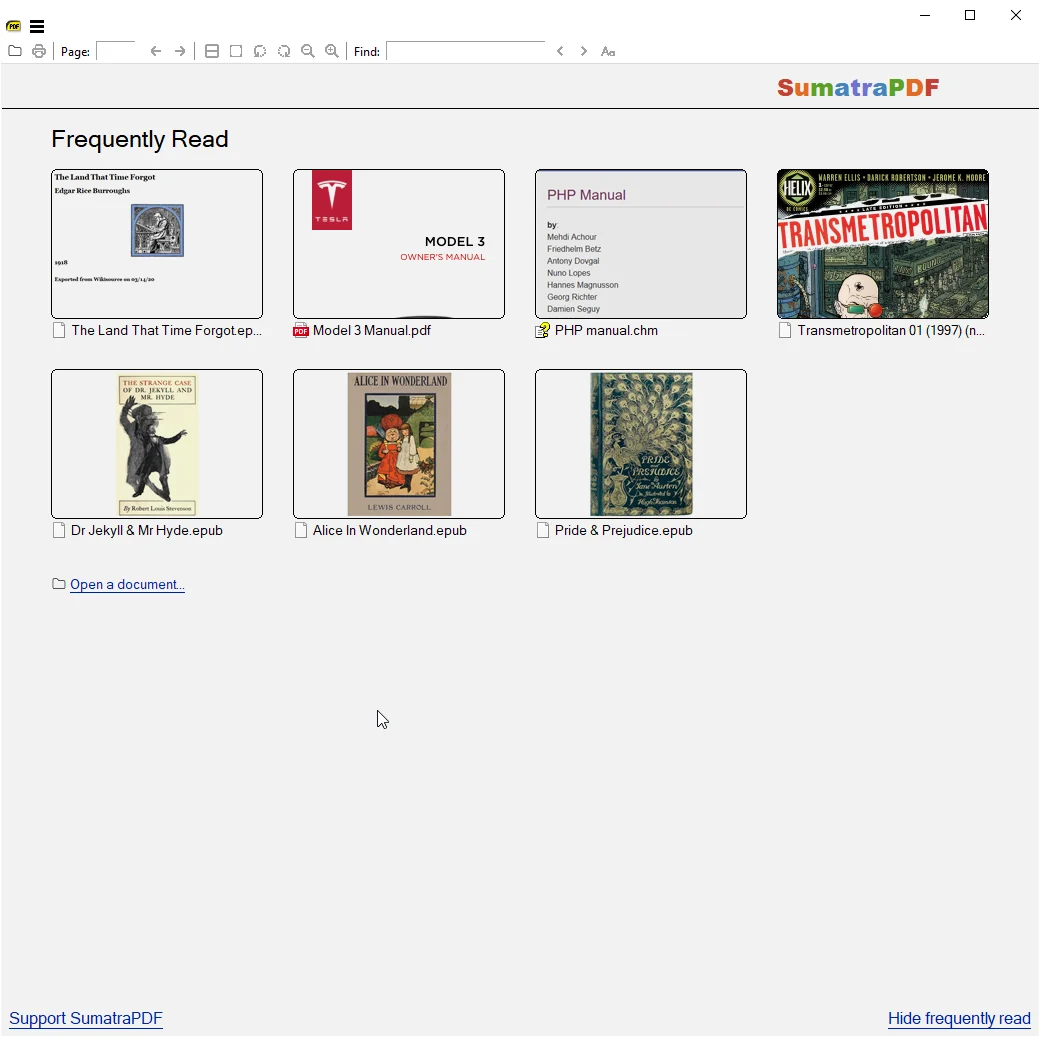
SumatraPDF, Windows için geliştirilen hafif, hızlı ve açık kaynak bir belge okuyucudur. PDF’nin yanında EPUB, MOBI, CBZ/CBR, FB2, CHM, XPS ve DjVu gibi farklı belge/e-kitap biçimlerini açabilir. Projenin resmî GitHub Releases sayfasında güncel sürüm SumatraPDF 3.6.1 olarak listelenir; 3.6.1, 6 Nisan 2026 tarihli hata düzeltme sürümüdür.
SumatraPDF ne işe yarar?
Hızlı PDF açmak ve sistemi ağırlaştırmadan belge okumak isteyen kullanıcılar için tasarlanmıştır. Sekmeli görünüm, yer imleri, annotation araçları, komut paleti ve portable kullanım gibi işlevleri bulunur.
- PDF görüntüleme
- EPUB/MOBI ve çizgi roman dosyaları
- CBZ/CBR, XPS, DjVu, CHM
- Annotation düzenleme
- Command Palette
- Portable sürüm
- ARM64 build desteği
SumatraPDF 3.6.1 nasıl indirilir? Windows 11 ve 10
SumatraPDF resmî indirme sayfasını açın. Geliştirici, kararlı 3.6.1 sürümü için 64-bit (önerilen), ARM64 ve 32-bit Windows paketleri sunuyor. Her mimaride Installer (kurulumlu) ve Portable ZIP seçenekleri bulunuyor.
- Windows’ta Ayarlar → Sistem → Hakkında → Sistem türü bölümünden cihaz mimarisini kontrol edin.
- Çoğu modern Intel/AMD bilgisayarda 64-bit, ARM tabanlı Windows cihazlarda ARM64, eski 32 bit Windows sistemlerinde 32-bit yükleyiciyi seçin.
- Windows’a normal kurulum istiyorsanız Installer, kayıtlı kurulum olmadan kullanmak istiyorsanız Portable (.zip) paketini indirin.
- Kurulum dosyasının geliştiricinin resmî sitesinden geldiğini doğrulayın; yükleyiciyi çalıştırın veya portable ZIP paketini güvenilir bir klasöre çıkarın.
- PDF dosyanızı açıp yazı boyutu, tema, sekme ve gerektiğinde varsayılan PDF okuyucu ayarlarını düzenleyin.
Resmî indirme sayfası ARM64 için Windows 10/11, diğer güncel masaüstü mimariler için Windows 7–11 desteğini listeliyor. Ancak Windows 7 ve 8/8.1, Microsoft güvenlik güncellemesi almadığı için internete bağlı günlük kullanımda önerilmez. SumatraPDF’nin resmî macOS veya Linux sürümü bulunmuyor.
SumatraPDF 3.7 kararlı sürüm mü?
Hayır. Geliştirici, 3.7 ön sürümünü (pre-release) yeni özellikleri deneyen kullanıcılar için ayrı dağıtıyor. 15 Kasım 2026 tarihinde kararlı sürüm 3.6.1 olarak listeleniyor. Günlük PDF okuma için resmî kararlı paketi, test amaçlı kullanım için ön sürümü değerlendirin.
3.6 serisinde neler değişti?
3.6 sürümünde Command Palette geliştirilmiş, annotation düzenleme, mouse wheel/touch scrolling ve theme özelleştirme seçenekleri iyileştirilmiştir. 3.6.1 ise 3.6 sonrasında gelen bugfix sürümüdür.
Annotation araçları
PDF üzerinde highlight, underline ve desteklenen annotation türlerini düzenleyebilirsiniz. Ancak nitelikli elektronik imza, gelişmiş PDF form düzenleme veya profesyonel prepress gibi işler için tam PDF editörü gerekir.
Portable kullanım
Portable sürüm kurulumsuz çalıştırılabilir ve USB araç setinde kullanışlıdır. Ortak bilgisayarda açtığınız belgelerin recent history ayarlarını kontrol edin. Gizli belgelerde uygulama geçmişini temizlemek gerekebilir.
SumatraPDF neden hızlıdır?
Arayüz ve özellik seti tam ofis/PDF editörlerine göre daha küçüktür. Bu sade yapı uygulamanın hızlı açılmasına yardımcı olur. Çok büyük taranmış PDF veya karmaşık font/image yapısı yine yüksek RAM kullanabilir.
E-kitap formatlarında kullanım
EPUB ve MOBI gibi formatları okuyabilir. 3.4 serisinden itibaren MuPDF EPUB motoruyla metin seçimi ve arama geliştirilmiştir. Profesyonel EPUB düzenlemek istiyorsanız Sigil gibi editör kullanmak daha uygundur.
Güvenlik önerileri
- Yalnız resmî site/GitHub paketini kullanın.
- PDF içindeki şüpheli linklere tıklamayın.
- Güncel sürümde kalın.
- Şifreli PDF parolasını bilinmeyen web servislerine yüklemeyin.
- Belgenin dijital imzasını sadece görüntüye bakarak geçerli saymayın.
Sık sorulan sorular
SumatraPDF ücretsiz mi?
Evet, açık kaynaklıdır.
Güncel sürüm nedir?
3.6.1.
Windows 11 ve ARM64 bilgisayarlarda çalışır mı?
Evet. Geliştiricinin resmî sayfasında Windows 10/11 ARM64 için ayrı yükleyici ve portable paket sunuluyor; Windows 11 Intel/AMD bilgisayarlarda 64 bit sürüm uygun olabilir.
PDF düzenler mi?
Temel annotation yapabilir; tam PDF içerik editörü değildir.
Command Palette ile klavye kullanımı
Ctrl+K Command Palette komut ve dosya erişimini hızlandırır. 3.6’da komut paleti ve özelleştirilebilir komutlar geliştirilmiştir. Sık PDF kullanan kullanıcılar sayfa, zoom, annotation ve tab yönetimini klavyeyle daha hızlı yapabilir.
PDF yazdırma ve hassas belgeler
Belgeyi yazdırırken printer adı, sayfa aralığı ve ölçek ayarını kontrol edin. Gizli belgeyi ortak ağ yazıcısına göndermek fiziksel bilgi sızıntısına neden olabilir. Print queue’da kalan işi gerektiğinde iptal edin.
Yayın öncesi güvenli kullanım kontrolü
Kurulumdan önce resmî alan adını, işletim sistemi uyumluluğunu ve kararlı sürüm bilgisini doğrulayın. Güncelleme veya plugin gerekiyorsa uygulamanın kendi resmî kanalını kullanın. Önemli belge, profil veya proje verilerini ayrı yedekte tutun. Yazılım yeni bir ağ, dosya veya hesap izni istediğinde görevi için gerçekten gerekli olup olmadığını değerlendirin.
Bir özellik toplu silme, düzenleme veya senkronizasyon yapıyorsa önce küçük örnek üzerinde test edin. Bu yaklaşım yanlış ayarın yüzlerce dosya veya kayda uygulanmasını önler.
PDF form ve imza sınırlamaları
SumatraPDF belge görüntüleme ve annotation için güçlüdür fakat tam kapsamlı PDF form tasarım/editörü değildir. XFA veya karmaşık interaktif formlarda başka bir uygulama gerekebilir. Görsel olarak görünen imza ile kriptografik dijital imza doğrulamasını birbirine karıştırmayın.
EPUB ve çizgi roman kullanımı
CBZ/CBR dosyaları aslında sıralı görseller içeren arşivlerdir; SumatraPDF bunları hızlı okuyabilir. EPUB ise yeniden akışkan metin yapısına sahiptir. Font boyutu ve pencere ölçüsü değiştiğinde sayfa düzeninin değişmesi normaldir.
Arama ve büyük belgeler
Yüzlerce sayfalık teknik PDF’de arama hızlı olabilir ancak taranmış image-only PDF’de gerçek metin katmanı yoksa kelime araması çalışmaz. Böyle bir belge için OCR işlemi gerekir. OCR sonucu hata içerebileceğinden kritik sayı ve isimleri görüntüyle karşılaştırın.
Varsayılan PDF okuyucu yapmak
Windows Ayarlar içinden .pdf uzantısını SumatraPDF ile ilişkilendirebilirsiniz. EPUB/CBZ gibi tüm formatları aynı uygulamayla açmak zorunda değilsiniz; her dosya türü için ayrı varsayılan uygulama seçilebilir.
Alternatifleri karşılaştırmak isterseniz, pdf okuyucu olarak Ashampoo PDF Free İndir rehberine de göz atabilirsiniz.
Sonuç
Bu sayfadaki amaç sadece indirme bağlantısı vermek değil, programın güncel sürümünü, kullanım sınırlarını ve güvenli kurulum yöntemini açıklamaktır. İhtiyacınız olmayan ek yazılımı kurmamak, yalnız resmî kaynağı kullanmak ve önemli veriyi yedeklemek en temel güvenlik adımlarıdır.
Kitap ayracı ve oturum kullanımı
Uzun dokümanlarda açık sekmeleri ve son okuma konumunu saklamak kullanışlıdır. Ortak bilgisayarda bu özellik hangi belgeleri açtığınızı gösterebilir. Gizli iş dokümanlarıyla çalışıyorsanız recent history ve session restore ayarlarını kontrol edin.
Dark mode ve renk tersine çevirme
3.5 ve sonrası tema seçenekleri koyu arayüz kullanmayı kolaylaştırır. Belge rengini tersine çevirmek özellikle gece okumada faydalı olabilir; ancak fotoğraf ve taranmış sayfalarda renkler doğal görünmez. Renk doğruluğu gereken grafik ve tıbbi/teknik görüntülerde invert özelliğini kapatın.
SumatraPDF kimler için uygun?
Windows’ta hızlı PDF/e-kitap okuyucu isteyen, Adobe Acrobat’ın gelişmiş düzenleme araçlarına ihtiyaç duymayan kullanıcılar için idealdir. PDF üretme, redaction, sertifika imzası veya gelişmiş form düzenleme gerekiyorsa ayrı PDF editörü kullanın.
Son editoryal kontrol: 15 Kasım 2026. Kaynaklar: SumatraPDF resmî indirme merkezi, sürüm geçmişi ve kurulum yönergeleri.