GnuCash 5.17 indir arıyorsanız kişisel finans ve küçük işletme muhasebesi için geliştirilen ücretsiz, açık kaynaklı yazılımı resmî GnuCash indirme sayfasından edinebilirsiniz. Geliştiricinin 27 Eylül 2026 duyurusuna göre 5.17 sürümü yayımlandı. Eski 5.16 sürümünde kalmak yerine, sisteminiz için sunulan güncel kararlı paketi kontrol edin.
GnuCash hangi özellikleri sunar?
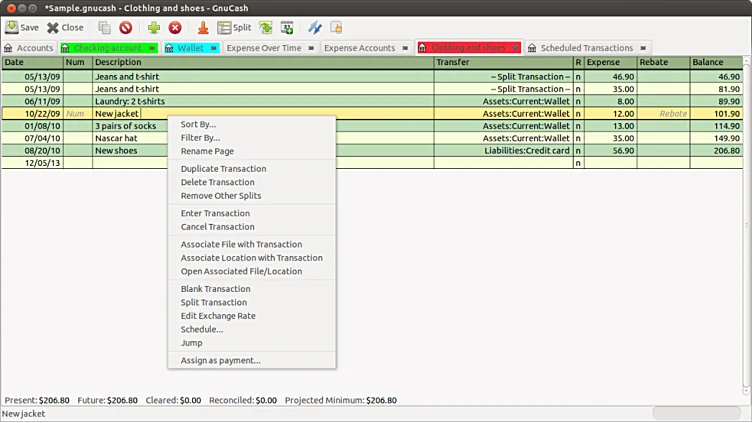
Gelir ve gider takibi, çift taraflı muhasebe, hesap planı, fatura ve müşteri işlemleri, raporlar, yatırım hesapları ve farklı para birimleriyle çalışma özellikleri sunar.
- Çift taraflı muhasebe
- Gelir/gider ve hesap takibi
- Fatura ve müşteri işlemleri
- Yatırım ve çoklu para birimi desteği
- Ücretsiz ve açık kaynak
GnuCash 5.17 nasıl indirilir ve kurulur?
- GnuCash resmî indirme sayfasını açın.
- Windows kullanıyorsanız işletim sisteminize uygun Windows yükleyicisini, Mac kullanıyorsanız Intel veya Apple Silicon paketini seçin. Sistem gereksinimlerini indirme ekranından doğrulayın.
- Linux kullanıyorsanız öncelikle dağıtımınızın paket yöneticisiyle sunulan sürümü kontrol edin.
- GnuCash 5.17 kurmadan önce mevcut muhasebe dosyanızın farklı bir depolama ortamına yedeğini alın.
- Kurulumdan sonra örnek bir hesabı açın, son işlemleri kontrol edin ve raporların beklendiği gibi çalıştığını doğrulayın.
GnuCash 5.17 güncellemesinde neler var?
Resmî 5.17 duyurusu; mutabakat ekranı, CSV işlem içe aktarma, çek yazdırma ve fatura yerleşimiyle ilgili hata düzeltmelerini içerir. Bu nedenle özellikle CSV aktaran veya kayıt mutabakatı yapan kullanıcıların sürüm notlarını incelemesi yararlıdır.
Ücretsiz ofis araçlarıyla birlikte kullanım
Finansal tablolarınızı farklı bir elektronik tablo uygulamasında işlemek isterseniz LibreOffice sayfamızı inceleyebilirsiniz.
İş verisini düzenli tutmak
GnuCash çift taraflı muhasebe yaklaşımını destekleyen açık kaynaklı finans yazılımıdır. Muhasebe dosyasını düzenli yedeklemek ve dönem sonu kayıtlarını kontrol etmek özellikle önemlidir. Böyle bir programda asıl değer yalnız kayıt girmek değil, aynı veriyi tutarlı isimlendirme ve dönem mantığıyla sürdürebilmektir. Firma, cari, ürün veya belge kodlarını baştan belirlemek; sonradan oluşacak mükerrer kayıtları azaltır. Çok kullanıcılı ortamda kimin hangi veriyi değiştirebildiği de açık olmalıdır.
Yedekleme ve dışa aktarma
Mali ve operasyonel kayıtların tek kopyasını bilgisayarın yerel diskinde bırakmayın. Program dışa aktarma veya yedekleme sunuyorsa düzenli aralıkla ayrı depolama alanına kopya alın ve zaman zaman yedeğin gerçekten açılabildiğini test edin. Program güncellemesi, Windows değişikliği veya bilgisayar değişimi öncesinde yedek almak özellikle önemlidir.
Resmî kayıtlarla uyum
Ön muhasebe veya takip yazılımı kullanmak vergi, e-fatura, e-arşiv veya mevzuat yükümlülüklerinin otomatik olarak yerine geldiği anlamına gelmez. İşletmenizin tabi olduğu süreçleri mali müşaviriniz ve resmî kurum bilgileriyle doğrulayın. Programdaki toplamları dönem sonlarında banka ve resmî belgelerle karşılaştırın.
İlgili araç
Tablo tabanlı ek kontrol gerektiğinde Excel İndir sayfamızdaki aracı da değerlendirebilirsiniz. Ancak aynı veriyi iki farklı yerde elle tutuyorsanız hangi kaydın ana kaynak olduğunu belirleyin; aksi halde tutarsızlık oluşabilir.
Güvenlik kontrol listesi
- Yalnız resmî geliştirici kurulumunu kullanın.
- Günlük/haftalık yedek planı oluşturun.
- Yetkisiz kullanıcıların mali kayıtlara erişimini sınırlayın.
- Toplu işlem öncesinde örnek kayıtla test yapın.
- Program güncellemesinden önce veri yedeği alın.
Son kullanım kontrolü
Programı günlük iş akışınıza almadan önce küçük bir örnek işlem yapın. Çıktı, kayıt, bağlantı veya hesap davranışının beklendiği gibi olduğunu doğrulayın. Ortak bilgisayarda oturum ve geçmiş bilgilerini temizleyin; önemli veri üreten uygulamalarda düzenli yedek planı oluşturun. Güncel destek ve indirme bilgisi için üçüncü taraf arşiv yerine geliştiricinin resmî sayfasını esas alın.
Rapor ve dönem kontrolü
Ay veya yıl kapanışından önce toplam gelir, gider, cari bakiye veya stok gibi kritik raporları dışa aktararak ayrı bir kontrol kopyası oluşturun. Kullanıcı hatasıyla silinen kayıtlar bazen fark edilmeden raporlara yansıyabilir. Düzenli mutabakat yapmak sorunları erken yakalamayı kolaylaştırır. CSV/Excel dışa aktarma varsa tarih, ondalık ve Türkçe karakterlerin doğru geldiğini küçük örnekle doğrulayın.
Bilgisayar değiştirirken
Yeni bilgisayara yalnız programı kurmak yeterli olmayabilir; veri tabanı, yedek klasörü ve lisans/aktivasyon bilgisi de taşınmalıdır. Eski cihazı silmeden önce yeni sistemde geçmiş kayıtların açıldığını ve yeni kayıt eklenebildiğini test edin.
Ek not: Önemli bir işleme başlamadan önce programın güncel resmî sürümünü kullandığınızı, yeterli disk alanı bulunduğunu ve gerekli hesabın doğru cihazda açık olduğunu kontrol edin. Beklenmeyen sonuçta işlemi tekrarlamadan önce günlük, çıktı veya hata mesajını kaydedin; böylece sorunun kaynağını daha kolay belirleyebilirsiniz.